


Vier neue Roland Drucksysteme: Welches passt zu deinem Business?
Roland Versaworks Schnellstartanleitung
In diesem Beitrag erhalten Sie eine kompakte Schnellstartanleitung für Roland VersaWorks. Erfahren Sie, wie Sie die Software (Roland VersaWorks Printer Driver) einrichten und sofort loslegen können. Perfekt für einen schnellen Einstieg!
Grundsätzliche Einstellungen vornehmen
Registerkarte Bearbeiten anklicken > Voreinstellungen anklicken
- Allgemein: Max. Anzahl Rip auf 2-3 (Roland VersaWorks RIP Software)
- Allgemein: Speichermenge auf 3072 MB
- Allgemein: Warnung zum Tintenfüllstand anzeigen > Haken an
- Roland@net: Auf Updates automatisch prüfen und benachrichtigen > Haken an
- Roland@net: Website: Standard / Häufigkeit: monatlich
Voreinstellungen der Warteschlange einstellen
Linke Maustaste auf das Zahnradsymbol der gewünschten Warteschlange anklicken
Qualität:
- Qualitätseinstellungen > Details > Halbton > Fehlerdiffusion wählen (Empfehlung – Druck feiner)
- Qualitätseinstellungen > Details > Interpolation > Bi-Kubisch wählen (Empfehlung – Druck homogener). Bei nearest neighbor könnten Farben abgehackt sein.
- Farbmanagement > Voreinstellung > Max Impact (mehr Tinte), True Rich Color 3 (Standardeinstellung), Pre-Press Europe (wenn bei TR3 zu viel Tinte drauf ist)
Druckersteuerung:
- Heizungssteuerung > Standard-Medieneinstellung verwenden
- Sonstige Steuerung > Benutzerdefinierte Einstellung verwenden Trockenzeit einstellen (bei Print & Cut)
- Allgemein > Job wird nach Fertigstellung abgeschnitten (auswählen, sofern man das möchte)
- Allgemein > Benutzerdefinierte Einstellung verwenden (Abstand zwischen aktuellem und nächstem Druck. Das kann bei Print & Cut mit Passermarken Illustrator sinnvoll sein um genug Material übrig zuhaben für das Laminat)
- Steuerung der Vorschubkalibrierung > Druckereinstellung verwenden (Einstellung des Druckers wird übernommen)
- Heizungssteuerung > Standard-Medieneinstellung verwenden (Temperaturen sind somit auf das Material abgestimmt)
Jobmanagement:
- Eingabeordner > Hot-Folder (auswählen, sofern man das möchte. Aufträge werden direkt in der gewählten Warteschlange eingefügt)
Farbbibliotheken- Paletten für Corel oder Illustrator
- Standardpaletten Corel sind hier: C:\Program Files\Corel\CorelDRAW Graphics Suite 2022\Color\Palettes\Spot\Roland
- Standardpaletten Illustrustrator sind hier: C:\Program Files\VersaWorks\Swatch\Illustrator
Color Selector ausdrucken (Farbübersicht)
Registerkarte Medien auswählen anklicken > Color Selector anklicken
Einzelne A4 Blätter mit definierten Farbfeldern, die man drucken und später als Musterbuch zusammenheften kann.
Einzelne A4 Blätter mit definierten Farbfeldern, die man drucken und später als Musterbuch zusammenheften kann.
Spotfarben / Schmuckfarben / Pantonefarben
Registerkarte Bearbeiten > Spotfarben-Einstellungen
Hier können Sonderfarben angelegt werden. Wenn z. B. ein Pantonewert in einer Datei vorgegeben ist, welcher dann aber mit einem anderen CMYK-Wert gedruckt werden soll. Man könnte z. B. auch in Corel Sportfarben/Schmuckfarben selbst anlegen und benennen und dann in Versaworks mit einem bestimmten CMYK-Wert ausgeben lassen.
Nearest Color finder
Warteschlange > zu druckende Datei mit der rechten Maustaste anklicken > nearest color finden anklicken
- Sofern Pantone- oder Spotfarben in der Datei sind, kann man über den Nearest Color finder Farbfelder rund um die Ausgangsfarbe drucken lassen. Wenn keine Pantone- oder Spotfarben in der Druckdatei hinterlegt sind, ist das Feld ausgegraut und nicht auswählbar.
- Tabellen-Einstellungen und Intervall die Menge einstellbar
- Über passende Farben definieren kann man Voreinstellung zur gewünschten Farbe vornehmen
- Tabelle drucken anklicken
- Den Ausdruck vergleichen und über „Swatch auswählen“ auf der rechten Seite das gewünschte Farbfeld auswählen
- Möchte ich im Nachgang Anpassungen über den Nearest Color finder löschen, kann man über die Registerkarte Bearbeiten > Nearest Color Finder Blibiothek anklicken und hier die Farben löschen
Kacheln bei zu großen Drucken
Jobeinstellungen > Schneiden und Kacheln > Kacheln
- Kacheln > Kachelanzahl einstellen > Abwechselnd platzieren anklicken
- Überlappung > Größe (Überlappung) nach Wunsch einstellen
- Überlappung > Überlappungslinien drucken > Wunschfarbe einstellen (Damit überdruckt er den gewünschten Bereich von z. B. 10 mm und erstellt eine Hilfslinie. Die Folien können auf der Bahn überlappt verklebt werden)
Variatansjob
Rechte Maustaste auf den Job in der Warteschlange > Variationsjob erzeugen anklicken
- Qualitätseinstellungen vergleichen - Über den Punkt kann man die hinterlegten Profile im Vergleich ausdrucken und vergleichen
- Farbmanagement vergleichen - Hier kann man die Einstellungen wie True-Rich Color 3, Pre-Press Europe etc. vergleichen
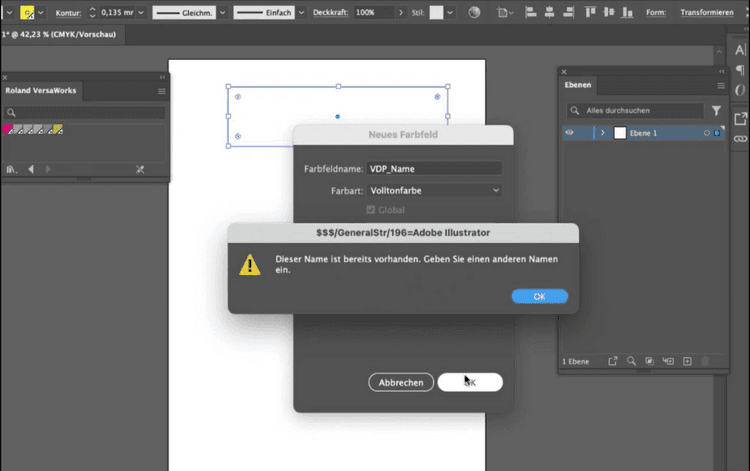
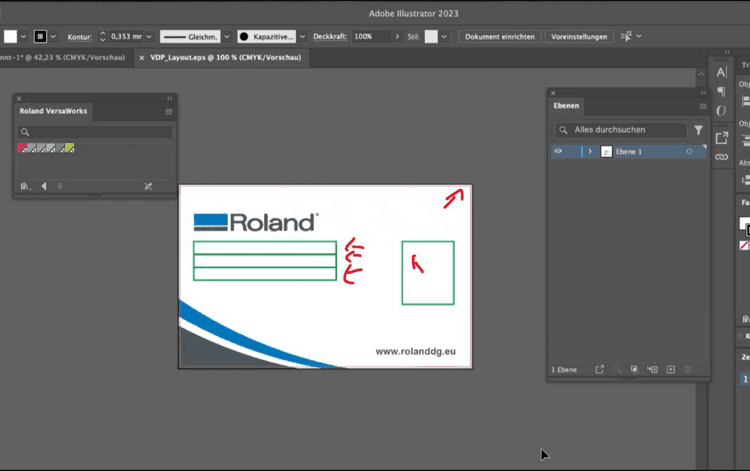
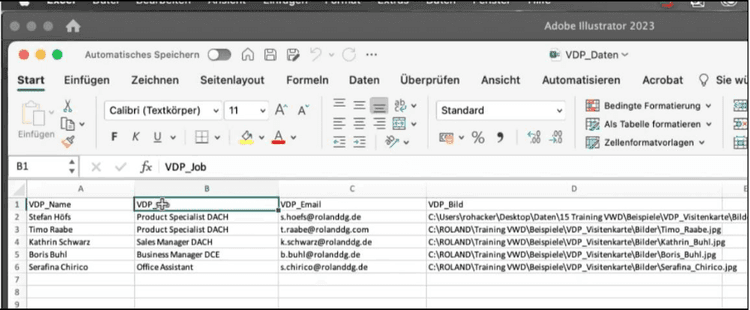
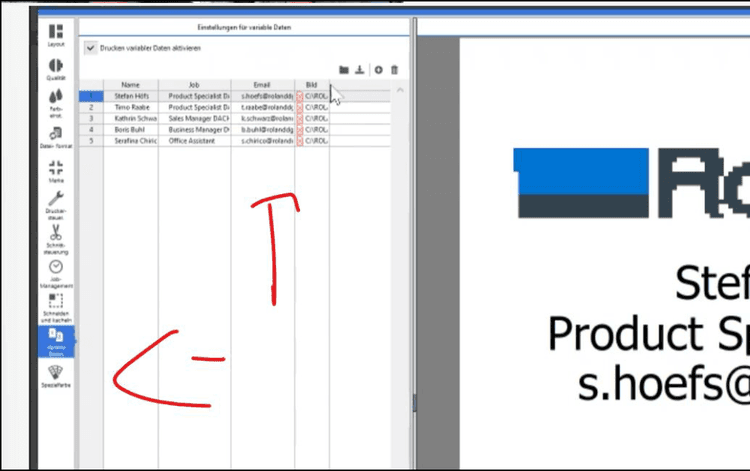
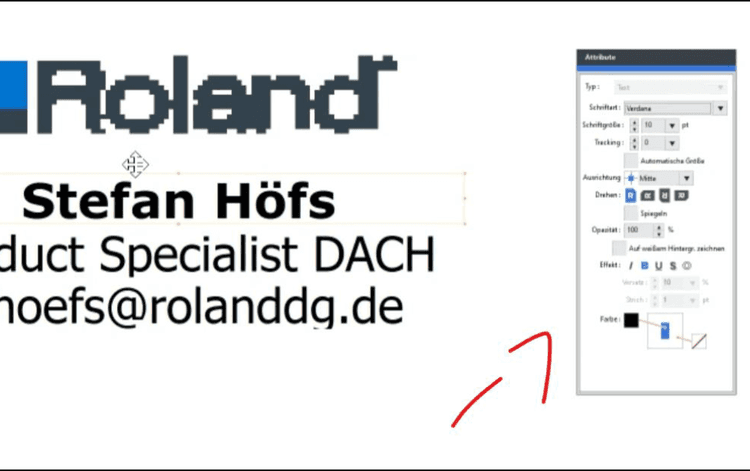
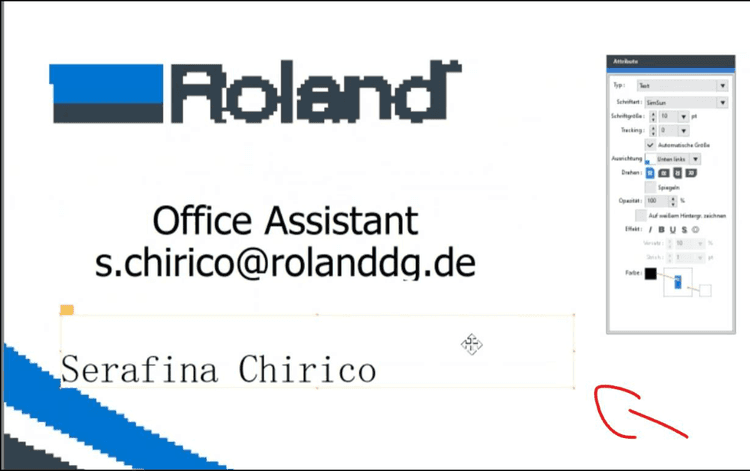
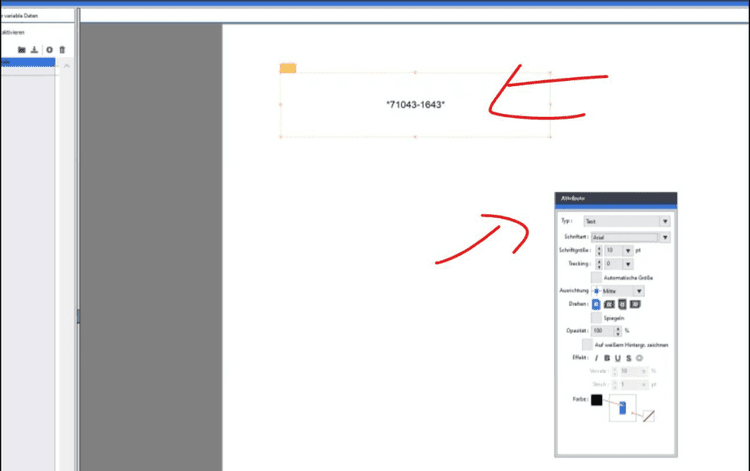
Variable Daten (WICHTIG: QR-Code geht nicht – Barcode geht)
Felder werden in Corel oder Illustrator z. B. VDP_XXXX genannt. Die Felder sind nachher wichtig, um das zuordnen zu können. Es sind die variablen Datenfelder…