Wie stelle ich VersaWorks für den Roland BY-20 richtig ein?
Workflow - VersaWorks
Vorbereitung der Druckdatei
Bevor die Datei in VersaWorks geöffnet wird, sollte sie sauber angelegt sein. Das erspart die meisten späteren Korrekturschleifen.
- Weißebene anlegen: Weiß muss als eigene Ebene bzw. über definierte Farbwerte angelegt sein, damit VersaWorks sie als Weiß erkennt (möglich in Adobe Illustrator oder Photoshop).
- Farbmodus und Auflösung: Bilddaten ausreichend hoch auflösend anlegen, damit feine Details und Texte sauber ausgegeben werden.
- Konturschnittlinien: Können direkt in VersaWorks über die Job-Assistent-Funktion erzeugt werden, wenn eine PDF-Datei verwendet wird.
- Medienprofil: Generic Film für helle Textilien, Generic Film Dark für dunkle Textilien und Medien.
Datenerstellung Farbenebenen
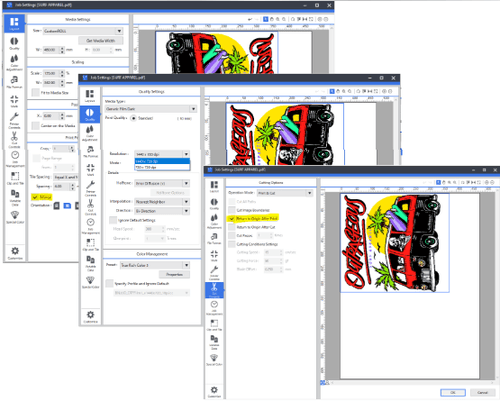
- Öffnen Sie die Datei in VersaWorks, wählen Sie die Größe und Ausrichtung entsprechend der Mediengröße
- Markieren Sie "Mirror"
- Wählen Sie eine Auflösung von 1440 x 720 dpi (Standarteinstellung beibehalten)
- Aktivieren Sie unter "Cut Controls" (Schnittsteuerungen) das Kontrollkästchen "Return to Origin After Print" (Zurück zum Ursprung nach dem Drucken), wenn Sie nach der Farbschicht Weiß drucken möchten.

Datenerstellung weiße Ebene:
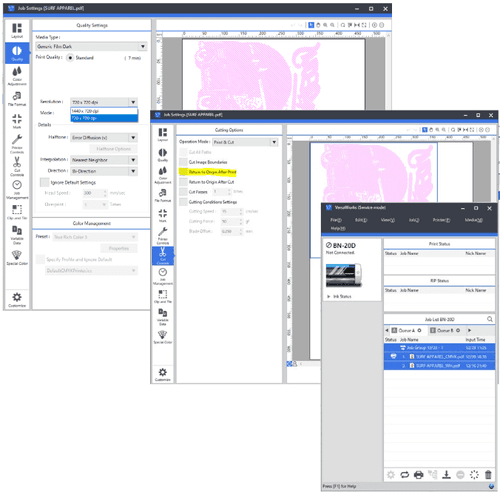
- Duplizieren Sie die Datei nach Konfigurationsabschluss der CMYK-Schichtebenen.
- Ändern Sie die Auflösung auf 720 x 720 dpi - Mit BN-20D kann die Druckfarbe (CMYK oder Weiß) durch Ändern der Auflösung geändert werden.
- "Return to Origin After Print" (Nach dem Drucken zum Nullpunkt zurückkehren) deaktivieren
- Auftragsgruppierung von CMYK-Daten und Weiß-Daten.
Auftragsgruppe zum Drucken senden

Weiterverarbeitung
- Druck in Ofen legen und ca. 130 °C 110 Sekunden (nach ca. 60 Sekunden den Druck 180° drehen) verschmelzen lassen
- Textil vorpressen 140°C für 5 Sekunden
- Druck auf Textil und 140°C für 12 Sekunden verpressen
- Optional nachpressen mit 140°C für 5 Sekunden
- Folie warm abziehen
Zusatzinfo: Weißdichte und Optik
Weißdichte
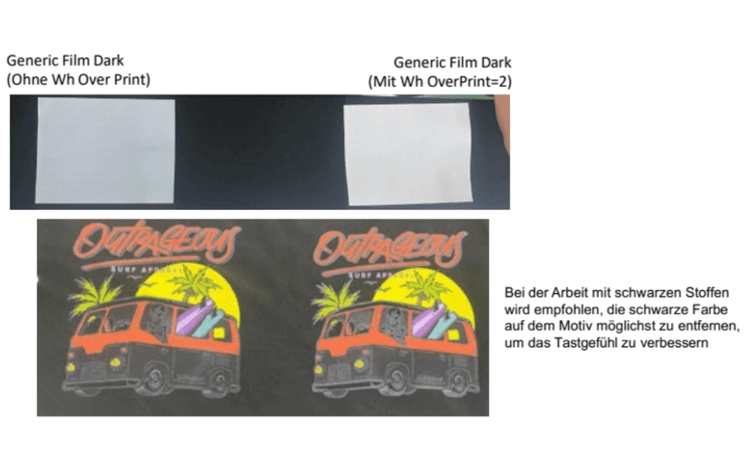
- Für Transfers auf dunklen T-Shirts/anderen dunklen Medien kann "Generic Film Dark" verwendet werden, um eine brilliante Weißdichte für Tranfers zu erreichen
- Wird eine große Fläche nur mit Weiß bedruckt und eine höhere Weißdichte gewünscht, kann mit Weiß überdruckt werden (Wh Over Print = 2)
- Wenn der Anwender eine große Fläche nur mit Weiß bedruckt und eine höhere Weißdichte wünscht, kann er dafür mit Weiß überdrucken

Häufige Probleme und Lösungen
Problem | Ursache / Lösung |
Weiß wird nicht gedruckt | Auflösung der Weißebene steht nicht auf 720 x 720 dpi |
Farb- und Weißebene versetzt | "Return to Origin After Print" falsch gesetzt oder Gerät muss über das Utility kalibriert werden (bidirektionale Ausrichtung, Vorschubkorrektur) |
Weiß wirkt transparent | "Generic Film Dark" wählen und Wh Over Print auf 2 setzen |
Transfer fühlt sich hart an | Schwarzanteile im Motiv freistellen, Weißfläche reduzieren |
Motiv löst sich nach dem Waschen | Press- und Ofenwerte prüfen, Folie warm abziehen, Nachpressen ergänzen |
Pflegehinweis für Ihren Kunden
Für eine lange Haltbarkeit der Transfers: kalt waschen, Kleidungsstück auf links drehen und auf Weichspüler verzichten.
Hinweis zur Verfügbarkeit der BY-20
Die Roland VersaSTUDIO BY-20 ist nicht mehr neu erhältlich. Diese Anleitung bleibt für alle Bestandsgeräte weiterhin gültig,der beschriebene Workflow funktioniert unverändert.
Software: BY-20 wird auch von VersaWorks 7 unterstützt. Ein Wechsel von VersaWorks 6 auf 7 ist möglich, die Einstellungen bleiben identisch.
Verbrauchsmaterial: Tinte, DTF-Folie und Transferpulver erhalten Sie weiterhin bei uns.
Verbrauchsmaterial: Tinte, DTF-Folie und Transferpulver erhalten Sie weiterhin bei uns.
Nachfolger: Wer neu einsteigt oder ersetzen möchte, findet in der VersaSTUDIO BY2-20 das aktuelle Desktop-DTF-Druck- und Schneidesystem.
Fragen zu Ihrer BY-20? Unser Technik-Team hilft Ihnen gerne weiter.
Fragen zu Ihrer BY-20? Unser Technik-Team hilft Ihnen gerne weiter.